Acheter mvydeo.fr ?
Nous déplaçons le projet
mvydeo.fr .
Êtes-vous intéressé par l'achat du domaine
mvydeo.fr ?
domain@kv-gmbh.de · 0541-91531010
Acheter mvydeo.fr ?
Comment régler l'heure sur une télévision Philips ?
Pour régler l'heure sur une télévision Philips, vous devez d'abord allumer votre télévision. Ensuite, accédez au menu en appuyant sur le bouton "Menu" de votre télécommande. Cherchez l'option "Réglages" ou "Paramètres" dans le menu. Ensuite, recherchez l'option "Réglage de l'heure" ou "Horloge" pour ajuster l'heure selon vos besoins. Une fois l'heure réglée, n'oubliez pas de sauvegarder les modifications avant de quitter le menu. **
Comment connecter le Philips EasyLink à un récepteur ?
Pour connecter le Philips EasyLink à un récepteur, vous devez d'abord vous assurer que les deux appareils sont compatibles avec la technologie EasyLink. Ensuite, utilisez un câble HDMI pour relier la sortie HDMI du récepteur à l'entrée HDMI du téléviseur Philips. Activez la fonction EasyLink sur les deux appareils pour permettre la communication entre eux. Enfin, suivez les instructions du manuel d'utilisation pour configurer correctement les paramètres de connexion. **

Termes de recherche similaires pour Philips-Hue---Carillon
Top-Angebote
Produits liés au Philips-Hue---Carillon:
-
Philips Hue Secure\, Carillon Connecté\, Emplificateur pour sonette\, Blanc Branchement sur Prise Standard\, Alarme Sonore et Lumière\, Réglable & Personnalisable\, Gestion via App Hue\, Compatible MatterPhilips Hue Secure\, Carillon Connecté\, Emplificateur pour sonette\, Blanc Branchement sur Prise Standard\, Alarme Sonore et Lumière\, Réglable & Per59,99 €*Expédition : 0,00 €Redirection sécurisée vers le fournisseur

-
Comment fonctionne le HDMI sur un téléviseur Philips ?
Le HDMI sur un téléviseur Philips fonctionne en permettant la transmission de signaux audio et vidéo de haute qualité à partir d'une source externe, telle qu'un lecteur Blu-ray ou une console de jeu, vers le téléviseur. Il suffit de connecter un câble HDMI entre la source et le téléviseur pour profiter d'une connexion numérique sans perte de qualité. Le téléviseur Philips détecte automatiquement la source HDMI et affiche le contenu correspondant sur l'écran. **
-
Comment puis-je trier les chaînes sur ma télévision Philips ?
Pour trier les chaînes sur votre télévision Philips, vous pouvez généralement accéder au menu principal en appuyant sur le bouton "Menu" de votre télécommande. Ensuite, recherchez l'option "Réglages" ou "Configuration" et sélectionnez "Réglage des chaînes" ou "Recherche des chaînes". Vous pourrez alors choisir l'option de tri par numéro de chaîne, par ordre alphabétique ou même personnaliser l'ordre des chaînes selon vos préférences. Une fois les chaînes triées, n'oubliez pas de sauvegarder les modifications pour les appliquer. **
-
Comment puis-je trier les chaînes sur ma télévision Philips ?
Pour trier les chaînes sur votre télévision Philips, vous pouvez généralement accéder au menu des réglages ou des paramètres de la télévision. Ensuite, cherchez l'option de réglage des chaînes ou de la liste des chaînes. Vous pourrez alors sélectionner l'option de tri par numéro de chaîne, par ordre alphabétique ou selon vos préférences personnelles. Une fois les chaînes triées, n'oubliez pas de sauvegarder les modifications pour qu'elles restent enregistrées. **
-
Quels sont les logiciels de montage vidéo disponibles ?
Il existe plusieurs logiciels de montage vidéo disponibles sur le marché, tels que Adobe Premiere Pro, Final Cut Pro, DaVinci Resolve, Sony Vegas Pro et iMovie. Ces logiciels offrent une variété d'outils et de fonctionnalités pour éditer et personnaliser des vidéos selon les besoins de l'utilisateur. Certains sont plus adaptés aux professionnels, tandis que d'autres conviennent mieux aux débutants ou aux utilisateurs occasionnels. Il est important de choisir un logiciel qui correspond à vos compétences et à vos objectifs en matière de montage vidéo. **
Comment créer un écran divisé dans le montage vidéo ?
Pour créer un écran divisé dans le montage vidéo, vous pouvez utiliser un logiciel de montage vidéo comme Adobe Premiere Pro, Final Cut Pro ou iMovie. Dans ces logiciels, vous pouvez superposer deux clips vidéo côte à côte ou en haut et en bas pour créer un écran divisé. Vous pouvez ajuster la taille et la position de chaque clip pour obtenir l'effet souhaité. Enfin, assurez-vous de bien synchroniser les clips pour un rendu final harmonieux. **
Que puis-je faire si mon Philips GoGear Vibe reste toujours bloqué ?
Si votre Philips GoGear Vibe reste bloqué, vous pouvez essayer de le redémarrer en maintenant enfoncé le bouton d'alimentation pendant quelques secondes. Si cela ne fonctionne pas, vous pouvez essayer de le réinitialiser en appuyant sur le bouton de réinitialisation à l'aide d'un objet pointu comme un trombone. Si le problème persiste, vous pouvez contacter le service client de Philips pour obtenir de l'aide supplémentaire. **
Top-Angebote
Produits liés au Philips-Hue---Carillon:
-
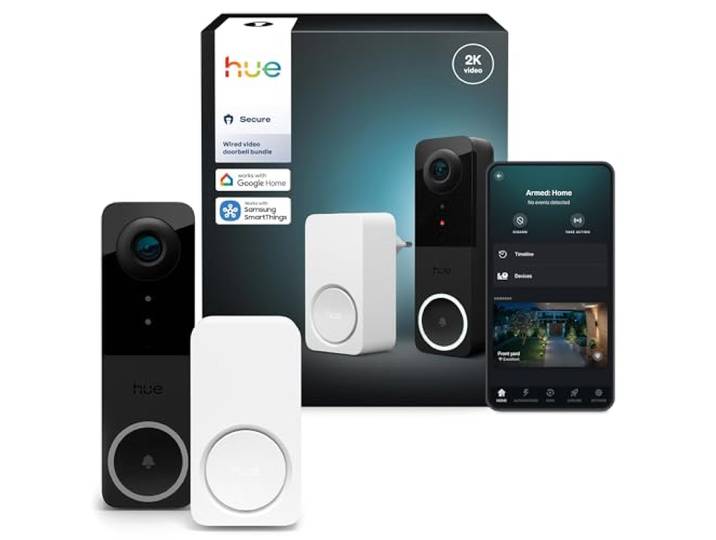
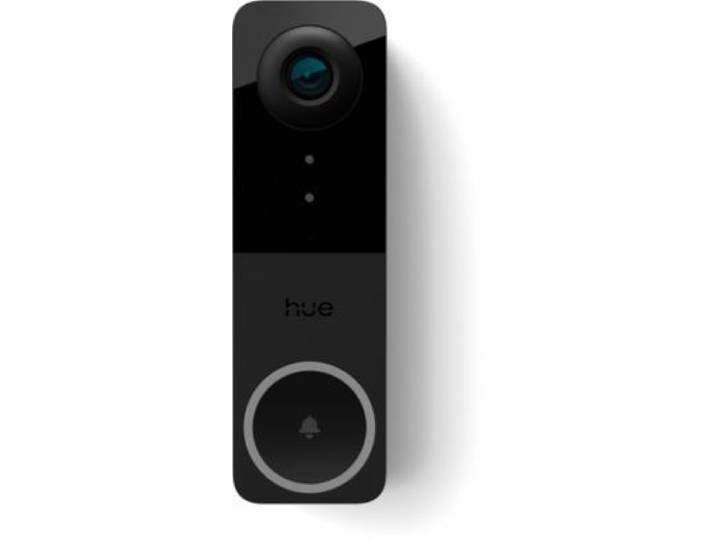
Philips Hue Secure\, Kit Sonnette Vidéo & Carillon Connecté\, 2K\, Noir/Blanc Sonnette extérieure avec caméra\, Audio Bidirectionnel\, Vision Nocturne Infrarouge\, Compatible App Hue\, Carillon intérieurPhilips Hue Secure\, Kit Sonnette Vidéo & Carillon Connecté\, 2K\, Noir/Blanc Sonnette extérieure avec caméra\, Audio Bidirectionnel\, Vision Nocturne199,99 €*Expédition : 0,00 €Redirection sécurisée vers le fournisseur
-
Comment régler l'heure sur une télévision Philips ?
Pour régler l'heure sur une télévision Philips, vous devez d'abord allumer votre télévision. Ensuite, accédez au menu en appuyant sur le bouton "Menu" de votre télécommande. Cherchez l'option "Réglages" ou "Paramètres" dans le menu. Ensuite, recherchez l'option "Réglage de l'heure" ou "Horloge" pour ajuster l'heure selon vos besoins. Une fois l'heure réglée, n'oubliez pas de sauvegarder les modifications avant de quitter le menu. **
-
Comment connecter le Philips EasyLink à un récepteur ?
Pour connecter le Philips EasyLink à un récepteur, vous devez d'abord vous assurer que les deux appareils sont compatibles avec la technologie EasyLink. Ensuite, utilisez un câble HDMI pour relier la sortie HDMI du récepteur à l'entrée HDMI du téléviseur Philips. Activez la fonction EasyLink sur les deux appareils pour permettre la communication entre eux. Enfin, suivez les instructions du manuel d'utilisation pour configurer correctement les paramètres de connexion. **
-
Comment fonctionne le HDMI sur un téléviseur Philips ?
Le HDMI sur un téléviseur Philips fonctionne en permettant la transmission de signaux audio et vidéo de haute qualité à partir d'une source externe, telle qu'un lecteur Blu-ray ou une console de jeu, vers le téléviseur. Il suffit de connecter un câble HDMI entre la source et le téléviseur pour profiter d'une connexion numérique sans perte de qualité. Le téléviseur Philips détecte automatiquement la source HDMI et affiche le contenu correspondant sur l'écran. **
-
Comment puis-je trier les chaînes sur ma télévision Philips ?
Pour trier les chaînes sur votre télévision Philips, vous pouvez généralement accéder au menu principal en appuyant sur le bouton "Menu" de votre télécommande. Ensuite, recherchez l'option "Réglages" ou "Configuration" et sélectionnez "Réglage des chaînes" ou "Recherche des chaînes". Vous pourrez alors choisir l'option de tri par numéro de chaîne, par ordre alphabétique ou même personnaliser l'ordre des chaînes selon vos préférences. Une fois les chaînes triées, n'oubliez pas de sauvegarder les modifications pour les appliquer. **
Termes de recherche similaires pour Philips-Hue---Carillon
-
Philips Hue Secure\, Carillon Connecté\, Emplificateur pour sonette\, Blanc Branchement sur Prise Standard\, Alarme Sonore et Lumière\, Réglable & Personnalisable\, Gestion via App Hue\, Compatible MatterPhilips Hue Secure\, Carillon Connecté\, Emplificateur pour sonette\, Blanc Branchement sur Prise Standard\, Alarme Sonore et Lumière\, Réglable & Per59,99 €*Expédition : 0,00 €Redirection sécurisée vers le fournisseur
-
Comment puis-je trier les chaînes sur ma télévision Philips ?
Pour trier les chaînes sur votre télévision Philips, vous pouvez généralement accéder au menu des réglages ou des paramètres de la télévision. Ensuite, cherchez l'option de réglage des chaînes ou de la liste des chaînes. Vous pourrez alors sélectionner l'option de tri par numéro de chaîne, par ordre alphabétique ou selon vos préférences personnelles. Une fois les chaînes triées, n'oubliez pas de sauvegarder les modifications pour qu'elles restent enregistrées. **
-
Quels sont les logiciels de montage vidéo disponibles ?
Il existe plusieurs logiciels de montage vidéo disponibles sur le marché, tels que Adobe Premiere Pro, Final Cut Pro, DaVinci Resolve, Sony Vegas Pro et iMovie. Ces logiciels offrent une variété d'outils et de fonctionnalités pour éditer et personnaliser des vidéos selon les besoins de l'utilisateur. Certains sont plus adaptés aux professionnels, tandis que d'autres conviennent mieux aux débutants ou aux utilisateurs occasionnels. Il est important de choisir un logiciel qui correspond à vos compétences et à vos objectifs en matière de montage vidéo. **
-
Comment créer un écran divisé dans le montage vidéo ?
Pour créer un écran divisé dans le montage vidéo, vous pouvez utiliser un logiciel de montage vidéo comme Adobe Premiere Pro, Final Cut Pro ou iMovie. Dans ces logiciels, vous pouvez superposer deux clips vidéo côte à côte ou en haut et en bas pour créer un écran divisé. Vous pouvez ajuster la taille et la position de chaque clip pour obtenir l'effet souhaité. Enfin, assurez-vous de bien synchroniser les clips pour un rendu final harmonieux. **
-
Que puis-je faire si mon Philips GoGear Vibe reste toujours bloqué ?
Si votre Philips GoGear Vibe reste bloqué, vous pouvez essayer de le redémarrer en maintenant enfoncé le bouton d'alimentation pendant quelques secondes. Si cela ne fonctionne pas, vous pouvez essayer de le réinitialiser en appuyant sur le bouton de réinitialisation à l'aide d'un objet pointu comme un trombone. Si le problème persiste, vous pouvez contacter le service client de Philips pour obtenir de l'aide supplémentaire. **
* Tous les prix incluent la TVA et, le cas échéant, les frais de livraison. Les informations sur les offres sont basées sur les détails fournis par le magasin respectif et sont mises à jour par des processus automatisés. Une mise à jour en temps réel n'a pas lieu, donc des écarts peuvent survenir dans certains cas. ** Remarque : Une partie de ce contenu a été créée par une IA.