Acheter mvydeo.fr ?
Nous déplaçons le projet
mvydeo.fr .
Êtes-vous intéressé par l'achat du domaine
mvydeo.fr ?
domain@kv-gmbh.de · 0541-91531010
Acheter mvydeo.fr ?
Comment souder un câble USB ?
Pour souder un câble USB, vous aurez besoin d'un fer à souder, de soudure, de gaine thermorétractable et d'un câble USB à réparer. Commencez par dénuder les extrémités du câble USB à souder. Ensuite, étamez les fils en appliquant de la soudure sur chacun d'eux. Enfin, soudez les fils ensemble en les reliant selon leur couleur et recouvrez les soudures de gaine thermorétractable pour assurer l'isolation et la protection du câble. **
Comment surveiller le courant via USB-C ?
Pour surveiller le courant via USB-C, vous pouvez utiliser un appareil de mesure tel qu'un multimètre ou un testeur de courant USB. Branchez l'appareil entre la source d'alimentation et le périphérique USB-C pour mesurer le courant en temps réel. Assurez-vous que l'appareil de mesure est compatible avec les spécifications USB-C pour des mesures précises et sécurisées. Vous pouvez également utiliser des applications ou des logiciels de surveillance de l'alimentation pour suivre le courant et la tension via USB-C sur un ordinateur ou un appareil mobile. **
Termes de recherche similaires pour StarTech-Câble-Vidéo-USB-C
Top-Angebote
Produits liés au StarTech-Câble-Vidéo-USB-C:
-
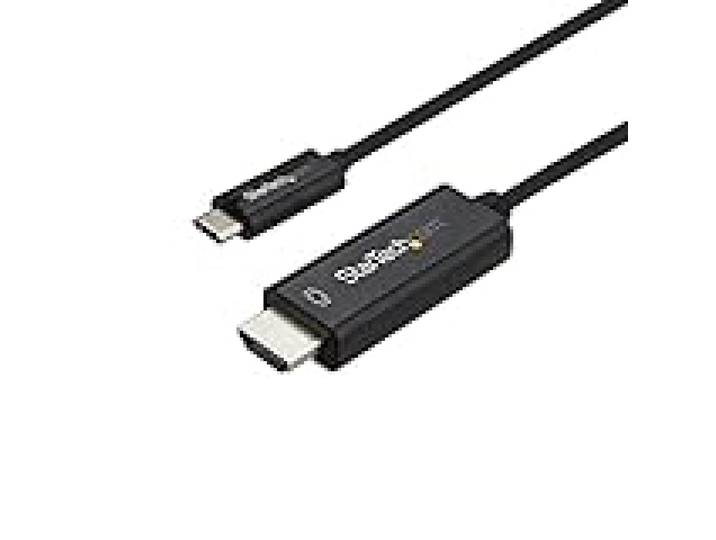
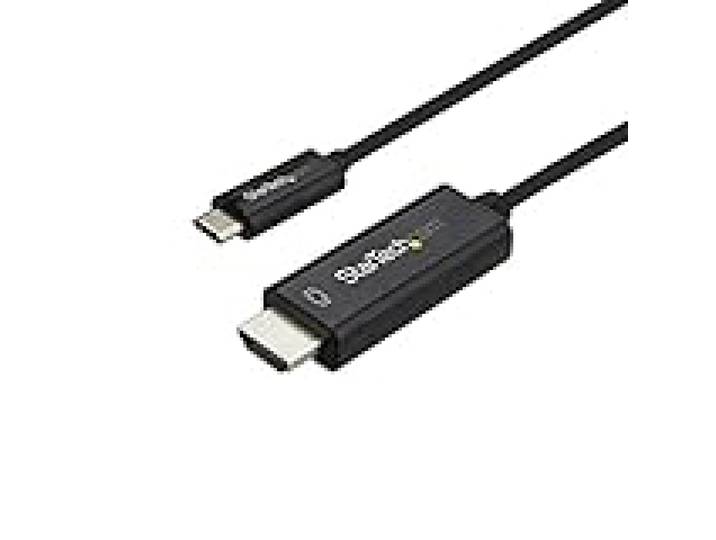
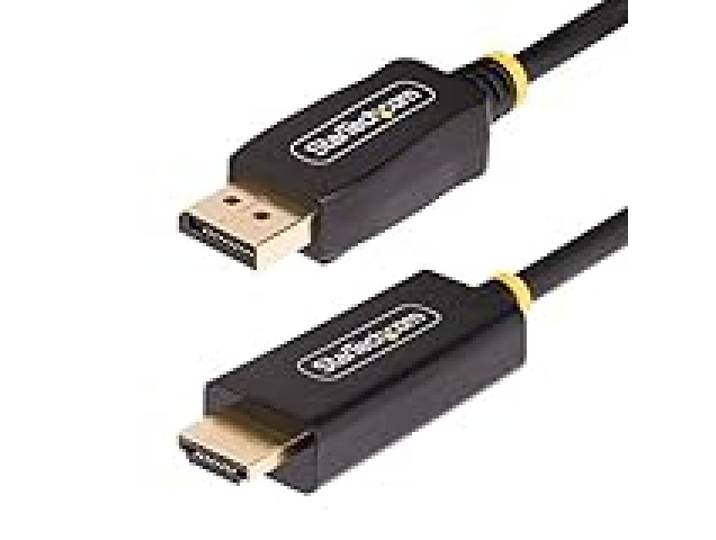
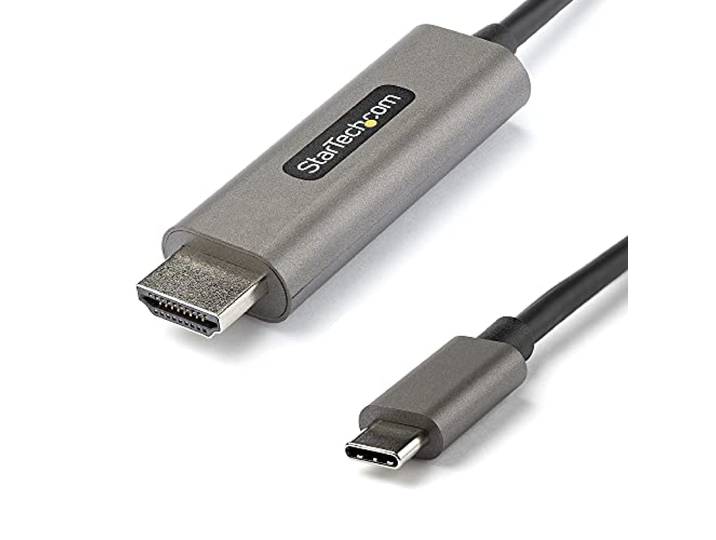
StarTech.com Adaptateur USB-C vers HDMI 1m - Câble Vidéo USB Type-C Vidéo DP Alt Mode vers HDMI 2.0 - Câble d'Écran DP 1.2 HBR2 4K 60 Hz - Compatible<p>Optez pour l'<strong>adaptateur USB-C vers HDMI</strong> de StarTech.com, un accessoire essentiel pour tous vos besoins de connexion vidéo. Ce câble vidéo de 1 mètre vous permet de relier facilement vos appareils équipés de port USB Type-C à un écran HDMI, garantissant une transmission de haute qualité.</p><p>Conçu pour prendre en charge le <strong>mode alternatif DisplayPort</strong>, cet adaptateur est compatible avec les spécifications HDMI 2.0, vous offrant une résolution impressionnante allant jusqu'à <strong>4K à 60 Hz</strong>. Que ce soit pour des présentations professionnelles, des soirées cinéma ou des sessions de jeu, vous bénéficierez d'une image nette et fluide.</p><p>La robustesse de ce câble est renforcée par sa conception de qualité, assurant une durabilité optimale. Sa longueur de 1 mètre est idéale pour une utilisation polyvalente, que ce soit à la maison ou au bureau. De plus, cet adaptateur est compatible avec une large gamme d'appareils, ce qui en fait un choix pratique pour tous vos besoins de connectivité.</p><p>En résumé, l'<strong>adaptateur USB-C vers HDMI</strong> de StarTech.com est un choix judicieux pour ceux qui recherchent une solution fiable et performante pour connecter leurs appareils. Ne laissez pas la qualité d'image au hasard, optez pour cet accessoire qui allie performance et praticité.</p>57,78 €*Expédition : 17,88 €Redirection sécurisée vers le fournisseur


-
Peut-on souder un câble USB sur un câble plat ?
Il est possible de souder un câble USB sur un câble plat, mais cela peut être difficile en raison des différences de taille et de forme des câbles. Il est important de s'assurer que les fils des deux câbles correspondent correctement pour assurer une connexion adéquate. Il est recommandé d'utiliser des outils appropriés et de suivre des instructions précises pour éviter d'endommager les câbles. **
-
Quels sont les logiciels de montage vidéo disponibles ?
Il existe plusieurs logiciels de montage vidéo disponibles sur le marché, tels que Adobe Premiere Pro, Final Cut Pro, DaVinci Resolve, Sony Vegas Pro et iMovie. Ces logiciels offrent une variété d'outils et de fonctionnalités pour éditer et personnaliser des vidéos selon les besoins de l'utilisateur. Certains sont plus adaptés aux professionnels, tandis que d'autres conviennent mieux aux débutants ou aux utilisateurs occasionnels. Il est important de choisir un logiciel qui correspond à vos compétences et à vos objectifs en matière de montage vidéo. **
-
Comment créer un écran divisé dans le montage vidéo ?
Pour créer un écran divisé dans le montage vidéo, vous pouvez utiliser un logiciel de montage vidéo comme Adobe Premiere Pro, Final Cut Pro ou iMovie. Dans ces logiciels, vous pouvez superposer deux clips vidéo côte à côte ou en haut et en bas pour créer un écran divisé. Vous pouvez ajuster la taille et la position de chaque clip pour obtenir l'effet souhaité. Enfin, assurez-vous de bien synchroniser les clips pour un rendu final harmonieux. **
-
Peut-on démarrer avec un câble SATA vers USB ?
Oui, il est possible de démarrer un ordinateur à l'aide d'un câble SATA vers USB en connectant un disque dur ou un SSD externe contenant un système d'exploitation bootable. Cependant, il est important de vérifier que le BIOS de l'ordinateur est configuré pour démarrer à partir d'un périphérique USB. Il est également recommandé de s'assurer que le câble SATA vers USB est de bonne qualité pour assurer une connexion stable et fiable. **
Quel hub USB-C recommandez-vous pour le MacBook Air M1 ?
Je recommande le hub USB-C HyperDrive pour le MacBook Air M1. Il offre une variété de ports tels que des ports USB-A, HDMI, lecteur de carte SD et microSD, ainsi qu'un port USB-C pour la charge. Il est compact, léger et se connecte facilement au MacBook Air M1 pour étendre ses capacités de connectivité. **
Comment puis-je connecter deux PC avec un câble USB ?
Pour connecter deux PC avec un câble USB, vous aurez besoin d'un câble USB spécial appelé un câble de transfert de données. Branchez une extrémité du câble dans le port USB de chaque ordinateur. Ensuite, suivez les instructions à l'écran pour configurer la connexion entre les deux PC. Vous pourrez ensuite transférer des fichiers et des données entre les deux ordinateurs via cette connexion USB. **
Top-Angebote
Produits liés au StarTech-Câble-Vidéo-USB-C:
-
Comment souder un câble USB ?
Pour souder un câble USB, vous aurez besoin d'un fer à souder, de soudure, de gaine thermorétractable et d'un câble USB à réparer. Commencez par dénuder les extrémités du câble USB à souder. Ensuite, étamez les fils en appliquant de la soudure sur chacun d'eux. Enfin, soudez les fils ensemble en les reliant selon leur couleur et recouvrez les soudures de gaine thermorétractable pour assurer l'isolation et la protection du câble. **
-
Comment surveiller le courant via USB-C ?
Pour surveiller le courant via USB-C, vous pouvez utiliser un appareil de mesure tel qu'un multimètre ou un testeur de courant USB. Branchez l'appareil entre la source d'alimentation et le périphérique USB-C pour mesurer le courant en temps réel. Assurez-vous que l'appareil de mesure est compatible avec les spécifications USB-C pour des mesures précises et sécurisées. Vous pouvez également utiliser des applications ou des logiciels de surveillance de l'alimentation pour suivre le courant et la tension via USB-C sur un ordinateur ou un appareil mobile. **
-
Peut-on souder un câble USB sur un câble plat ?
Il est possible de souder un câble USB sur un câble plat, mais cela peut être difficile en raison des différences de taille et de forme des câbles. Il est important de s'assurer que les fils des deux câbles correspondent correctement pour assurer une connexion adéquate. Il est recommandé d'utiliser des outils appropriés et de suivre des instructions précises pour éviter d'endommager les câbles. **
-
Quels sont les logiciels de montage vidéo disponibles ?
Il existe plusieurs logiciels de montage vidéo disponibles sur le marché, tels que Adobe Premiere Pro, Final Cut Pro, DaVinci Resolve, Sony Vegas Pro et iMovie. Ces logiciels offrent une variété d'outils et de fonctionnalités pour éditer et personnaliser des vidéos selon les besoins de l'utilisateur. Certains sont plus adaptés aux professionnels, tandis que d'autres conviennent mieux aux débutants ou aux utilisateurs occasionnels. Il est important de choisir un logiciel qui correspond à vos compétences et à vos objectifs en matière de montage vidéo. **
Termes de recherche similaires pour StarTech-Câble-Vidéo-USB-C
-
StarTech.com Adaptateur USB-C vers HDMI 1m - Câble Vidéo USB Type-C Vidéo DP Alt Mode vers HDMI 2.0 - Câble d'Écran DP 1.2 HBR2 4K 60 Hz - Compatible<p>Optez pour l'<strong>adaptateur USB-C vers HDMI</strong> de StarTech.com, un accessoire essentiel pour tous vos besoins de connexion vidéo. Ce câble vidéo de 1 mètre vous permet de relier facilement vos appareils équipés de port USB Type-C à un écran HDMI, garantissant une transmission de haute qualité.</p><p>Conçu pour prendre en charge le <strong>mode alternatif DisplayPort</strong>, cet adaptateur est compatible avec les spécifications HDMI 2.0, vous offrant une résolution impressionnante allant jusqu'à <strong>4K à 60 Hz</strong>. Que ce soit pour des présentations professionnelles, des soirées cinéma ou des sessions de jeu, vous bénéficierez d'une image nette et fluide.</p><p>La robustesse de ce câble est renforcée par sa conception de qualité, assurant une durabilité optimale. Sa longueur de 1 mètre est idéale pour une utilisation polyvalente, que ce soit à la maison ou au bureau. De plus, cet adaptateur est compatible avec une large gamme d'appareils, ce qui en fait un choix pratique pour tous vos besoins de connectivité.</p><p>En résumé, l'<strong>adaptateur USB-C vers HDMI</strong> de StarTech.com est un choix judicieux pour ceux qui recherchent une solution fiable et performante pour connecter leurs appareils. Ne laissez pas la qualité d'image au hasard, optez pour cet accessoire qui allie performance et praticité.</p>57,78 €*Expédition : 17,88 €Redirection sécurisée vers le fournisseur
-
StarTech Câble USB-C vers HDMI 2.0b 5m\, 4K 60Hz\, HDR10\, Ultra HD\, 1080p Convertisseur USB-C vers HDMI\, DP 1.4 Alt Mode HBR3\, Câble vidéo\, Écran\, MacBook Pro/Air\, Mâle/MâleStarTech Câble USB-C vers HDMI 2.0b 5m\, 4K 60Hz\, HDR10\, Ultra HD\, 1080p Convertisseur USB-C vers HDMI\, DP 1.4 Alt Mode HBR3\, Câble vidéo\, Écran42,88 €*Expédition : 0,00 €Redirection sécurisée vers le fournisseur
-
Comment créer un écran divisé dans le montage vidéo ?
Pour créer un écran divisé dans le montage vidéo, vous pouvez utiliser un logiciel de montage vidéo comme Adobe Premiere Pro, Final Cut Pro ou iMovie. Dans ces logiciels, vous pouvez superposer deux clips vidéo côte à côte ou en haut et en bas pour créer un écran divisé. Vous pouvez ajuster la taille et la position de chaque clip pour obtenir l'effet souhaité. Enfin, assurez-vous de bien synchroniser les clips pour un rendu final harmonieux. **
-
Peut-on démarrer avec un câble SATA vers USB ?
Oui, il est possible de démarrer un ordinateur à l'aide d'un câble SATA vers USB en connectant un disque dur ou un SSD externe contenant un système d'exploitation bootable. Cependant, il est important de vérifier que le BIOS de l'ordinateur est configuré pour démarrer à partir d'un périphérique USB. Il est également recommandé de s'assurer que le câble SATA vers USB est de bonne qualité pour assurer une connexion stable et fiable. **
-
Quel hub USB-C recommandez-vous pour le MacBook Air M1 ?
Je recommande le hub USB-C HyperDrive pour le MacBook Air M1. Il offre une variété de ports tels que des ports USB-A, HDMI, lecteur de carte SD et microSD, ainsi qu'un port USB-C pour la charge. Il est compact, léger et se connecte facilement au MacBook Air M1 pour étendre ses capacités de connectivité. **
-
Comment puis-je connecter deux PC avec un câble USB ?
Pour connecter deux PC avec un câble USB, vous aurez besoin d'un câble USB spécial appelé un câble de transfert de données. Branchez une extrémité du câble dans le port USB de chaque ordinateur. Ensuite, suivez les instructions à l'écran pour configurer la connexion entre les deux PC. Vous pourrez ensuite transférer des fichiers et des données entre les deux ordinateurs via cette connexion USB. **
* Tous les prix incluent la TVA et, le cas échéant, les frais de livraison. Les informations sur les offres sont basées sur les détails fournis par le magasin respectif et sont mises à jour par des processus automatisés. Une mise à jour en temps réel n'a pas lieu, donc des écarts peuvent survenir dans certains cas. ** Remarque : Une partie de ce contenu a été créée par une IA.