Acheter mvydeo.fr ?
Nous déplaçons le projet
mvydeo.fr .
Êtes-vous intéressé par l'achat du domaine
mvydeo.fr ?
domain@kv-gmbh.de · 0541-91531010
Acheter mvydeo.fr ?
Comment surveiller le courant via USB-C ?
Pour surveiller le courant via USB-C, vous pouvez utiliser un appareil de mesure tel qu'un multimètre ou un testeur de courant USB. Branchez l'appareil entre la source d'alimentation et le périphérique USB-C pour mesurer le courant en temps réel. Assurez-vous que l'appareil de mesure est compatible avec les spécifications USB-C pour des mesures précises et sécurisées. Vous pouvez également utiliser des applications ou des logiciels de surveillance de l'alimentation pour suivre le courant et la tension via USB-C sur un ordinateur ou un appareil mobile. **
Quel hub USB-C recommandez-vous pour le MacBook Air M1 ?
Je recommande le hub USB-C HyperDrive pour le MacBook Air M1. Il offre une variété de ports tels que des ports USB-A, HDMI, lecteur de carte SD et microSD, ainsi qu'un port USB-C pour la charge. Il est compact, léger et se connecte facilement au MacBook Air M1 pour étendre ses capacités de connectivité. **

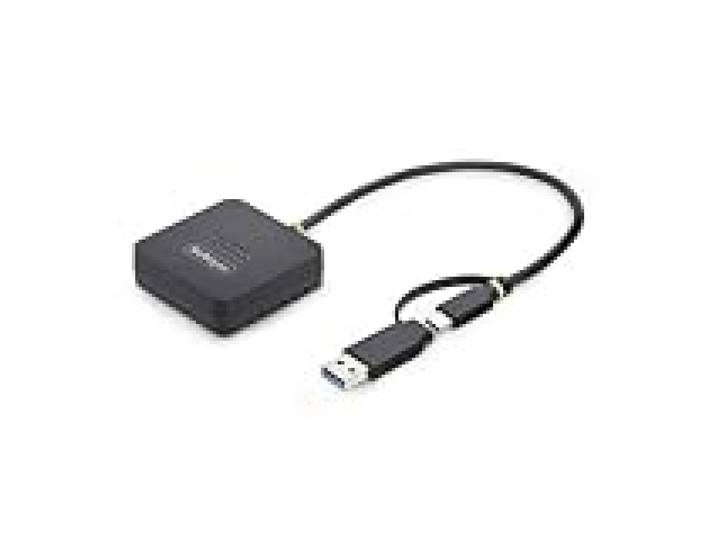
Termes de recherche similaires pour StarTech-Dock-USB-C-A
Top-Angebote
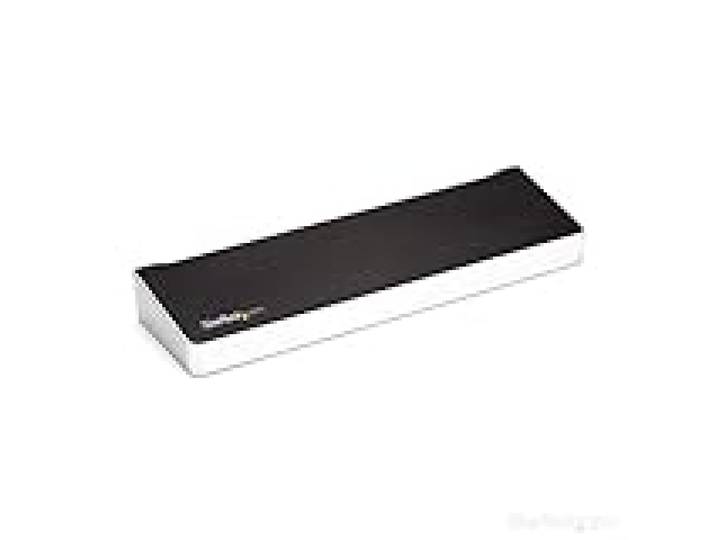
Produits liés au StarTech-Dock-USB-C-A:

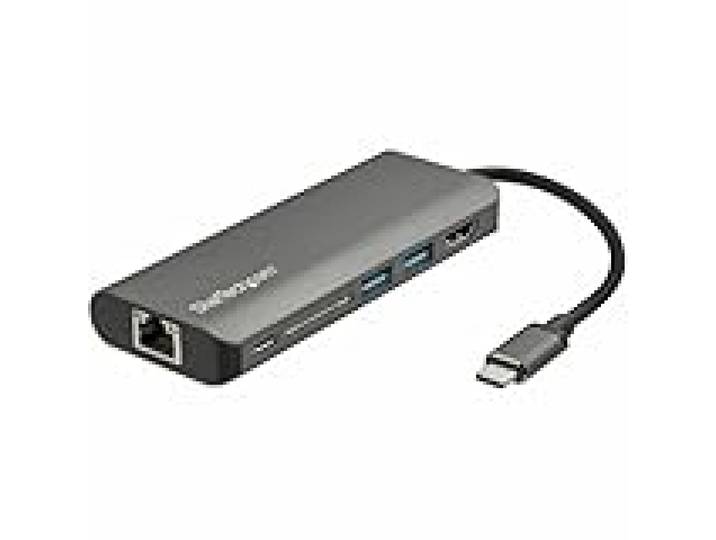

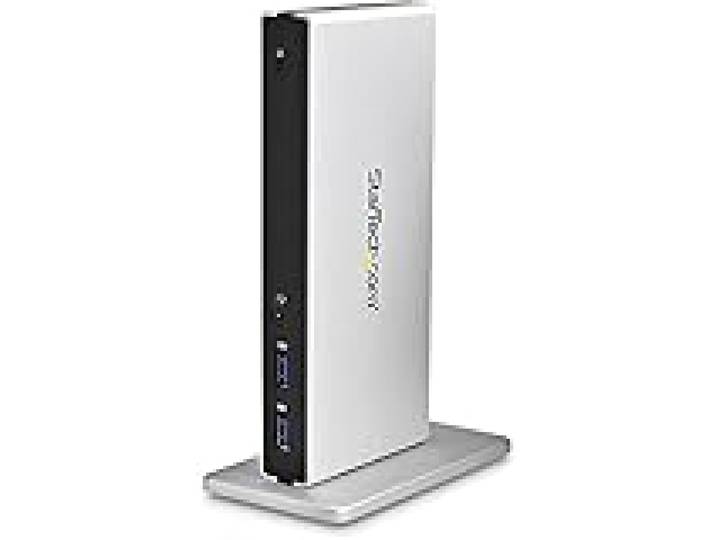
-
Comment puis-je connecter deux moniteurs à un MacBook Pro 16 à l'aide d'un hub USB-C et d'un hub Sitecom ?
Pour connecter deux moniteurs à un MacBook Pro 16 à l'aide d'un hub USB-C et d'un hub Sitecom, vous devrez d'abord brancher le hub USB-C sur un des ports USB-C du MacBook Pro. Ensuite, connectez un des moniteurs au hub USB-C à l'aide d'un câble HDMI ou DisplayPort. Enfin, branchez le hub Sitecom sur un des ports USB du hub USB-C, puis connectez le deuxième moniteur au hub Sitecom à l'aide d'un autre câble HDMI ou DisplayPort. Assurez-vous que les moniteurs sont correctement configurés dans les paramètres d'affichage de votre MacBook Pro pour les utiliser en tant qu'écrans étendus. **
-
Comment soustraire en C ?
Pour soustraire en C, on utilise l'opérateur de soustraction "-", suivi des deux nombres que l'on souhaite soustraire. Par exemple, pour soustraire 5 à 10, on écrit "10 - 5". Le résultat de la soustraction est ensuite stocké dans une variable ou affiché directement selon les besoins du programme. **
-
Y a-t-il des différences entre les câbles USB ? Peut-on distinguer un câble USB d'un autre d'une manière ou d'une autre ?
Oui, il existe des différences entre les câbles USB en termes de vitesse de transfert de données, de puissance de charge et de compatibilité avec différents appareils. On peut distinguer les câbles USB en fonction de leur version (USB 2.0, USB 3.0, USB-C), de leur longueur, de leur qualité de fabrication et de leur certification (comme USB-IF). Il est important de choisir le bon câble USB en fonction de ses besoins spécifiques pour assurer des performances optimales. **
-
Est-ce que le USB Loader GX ne détecte pas la clé USB ?
Si le USB Loader GX ne détecte pas la clé USB, cela peut être dû à plusieurs raisons. Assurez-vous que la clé USB est correctement formatée en FAT32 ou en NTFS. Vérifiez également que la clé USB est bien branchée et fonctionne correctement. Il est également possible que le USB Loader GX ne soit pas à jour, donc assurez-vous d'avoir la dernière version du logiciel. **

Qu'est-ce que l'historique USB ?
L'historique USB fait référence à l'évolution de la technologie USB (Universal Serial Bus) depuis sa création en 1996. Il s'agit d'un standard de connexion permettant de relier des périphériques informatiques tels que des claviers, des souris ou des disques durs à un ordinateur. Au fil des années, l'USB a connu plusieurs versions avec des améliorations de vitesse de transfert de données et de puissance électrique. Aujourd'hui, l'USB est largement utilisé dans de nombreux appareils électroniques pour assurer une connectivité facile et rapide. **
Comment souder un câble USB ?
Pour souder un câble USB, vous aurez besoin d'un fer à souder, de soudure, de gaine thermorétractable et d'un câble USB à réparer. Commencez par dénuder les extrémités du câble USB à souder. Ensuite, étamez les fils en appliquant de la soudure sur chacun d'eux. Enfin, soudez les fils ensemble en les reliant selon leur couleur et recouvrez les soudures de gaine thermorétractable pour assurer l'isolation et la protection du câble. **
Top-Angebote
Produits liés au StarTech-Dock-USB-C-A:
-
Comment surveiller le courant via USB-C ?
Pour surveiller le courant via USB-C, vous pouvez utiliser un appareil de mesure tel qu'un multimètre ou un testeur de courant USB. Branchez l'appareil entre la source d'alimentation et le périphérique USB-C pour mesurer le courant en temps réel. Assurez-vous que l'appareil de mesure est compatible avec les spécifications USB-C pour des mesures précises et sécurisées. Vous pouvez également utiliser des applications ou des logiciels de surveillance de l'alimentation pour suivre le courant et la tension via USB-C sur un ordinateur ou un appareil mobile. **
-
Quel hub USB-C recommandez-vous pour le MacBook Air M1 ?
Je recommande le hub USB-C HyperDrive pour le MacBook Air M1. Il offre une variété de ports tels que des ports USB-A, HDMI, lecteur de carte SD et microSD, ainsi qu'un port USB-C pour la charge. Il est compact, léger et se connecte facilement au MacBook Air M1 pour étendre ses capacités de connectivité. **
-
Comment puis-je connecter deux moniteurs à un MacBook Pro 16 à l'aide d'un hub USB-C et d'un hub Sitecom ?
Pour connecter deux moniteurs à un MacBook Pro 16 à l'aide d'un hub USB-C et d'un hub Sitecom, vous devrez d'abord brancher le hub USB-C sur un des ports USB-C du MacBook Pro. Ensuite, connectez un des moniteurs au hub USB-C à l'aide d'un câble HDMI ou DisplayPort. Enfin, branchez le hub Sitecom sur un des ports USB du hub USB-C, puis connectez le deuxième moniteur au hub Sitecom à l'aide d'un autre câble HDMI ou DisplayPort. Assurez-vous que les moniteurs sont correctement configurés dans les paramètres d'affichage de votre MacBook Pro pour les utiliser en tant qu'écrans étendus. **
-
Comment soustraire en C ?
Pour soustraire en C, on utilise l'opérateur de soustraction "-", suivi des deux nombres que l'on souhaite soustraire. Par exemple, pour soustraire 5 à 10, on écrit "10 - 5". Le résultat de la soustraction est ensuite stocké dans une variable ou affiché directement selon les besoins du programme. **
Termes de recherche similaires pour StarTech-Dock-USB-C-A
-
Y a-t-il des différences entre les câbles USB ? Peut-on distinguer un câble USB d'un autre d'une manière ou d'une autre ?
Oui, il existe des différences entre les câbles USB en termes de vitesse de transfert de données, de puissance de charge et de compatibilité avec différents appareils. On peut distinguer les câbles USB en fonction de leur version (USB 2.0, USB 3.0, USB-C), de leur longueur, de leur qualité de fabrication et de leur certification (comme USB-IF). Il est important de choisir le bon câble USB en fonction de ses besoins spécifiques pour assurer des performances optimales. **
-
Est-ce que le USB Loader GX ne détecte pas la clé USB ?
Si le USB Loader GX ne détecte pas la clé USB, cela peut être dû à plusieurs raisons. Assurez-vous que la clé USB est correctement formatée en FAT32 ou en NTFS. Vérifiez également que la clé USB est bien branchée et fonctionne correctement. Il est également possible que le USB Loader GX ne soit pas à jour, donc assurez-vous d'avoir la dernière version du logiciel. **
-
Qu'est-ce que l'historique USB ?
L'historique USB fait référence à l'évolution de la technologie USB (Universal Serial Bus) depuis sa création en 1996. Il s'agit d'un standard de connexion permettant de relier des périphériques informatiques tels que des claviers, des souris ou des disques durs à un ordinateur. Au fil des années, l'USB a connu plusieurs versions avec des améliorations de vitesse de transfert de données et de puissance électrique. Aujourd'hui, l'USB est largement utilisé dans de nombreux appareils électroniques pour assurer une connectivité facile et rapide. **
-
Comment souder un câble USB ?
Pour souder un câble USB, vous aurez besoin d'un fer à souder, de soudure, de gaine thermorétractable et d'un câble USB à réparer. Commencez par dénuder les extrémités du câble USB à souder. Ensuite, étamez les fils en appliquant de la soudure sur chacun d'eux. Enfin, soudez les fils ensemble en les reliant selon leur couleur et recouvrez les soudures de gaine thermorétractable pour assurer l'isolation et la protection du câble. **
* Tous les prix incluent la TVA et, le cas échéant, les frais de livraison. Les informations sur les offres sont basées sur les détails fournis par le magasin respectif et sont mises à jour par des processus automatisés. Une mise à jour en temps réel n'a pas lieu, donc des écarts peuvent survenir dans certains cas. ** Remarque : Une partie de ce contenu a été créée par une IA.